
Guías6 min de lectura
Cómo configurar OBS para streamear: guía 2026
Configura OBS Studio paso a paso: resolución, FPS, CBR, bitrate y audio para Twitch, Kick y YouTube, con datos de sus documentaciones oficiales.
A la carta
Un OBS bien configurado te ahorra horas y dolores de cabeza. Es una pieza a la carta, y te contamos qué recomienda cada plataforma para transmitir.
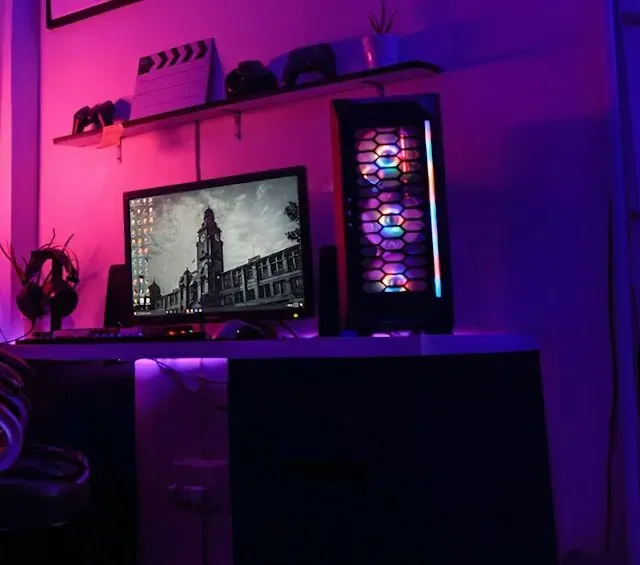
La configuración de OBS para streamers es el trabajo de dejar OBS Studio listo para transmitir: escenas, fuentes, audio y salida de video ajustados a tu plataforma. En Epik Streamer es una pieza independiente a US$30, y viene incluida en los packs Creator y Epik. Aquí te contamos qué es cada parte y qué recomiendan Twitch, Kick y YouTube.
OBS Studio es el software con el que muchos streamers transmiten a Twitch, Kick y YouTube. Es potente, pero al abrirlo por primera vez hay muchas opciones. La configuración a la carta tiene sentido si:
El servicio es la Configuración de OBS, una pieza. Esta página no desglosa más allá de lo que está publicado, porque el detalle depende de tu plataforma, tu equipo y tu contenido. Lo que sí está claro: es una pieza, con una corrección incluida; la incluyen el pack Creator (una sola plataforma) y el pack Epik (multiplataforma). Cualquier otra pieza o formato que no hayas pedido se trata como servicio adicional.
Estos son los valores de partida de cada plataforma, y tu conexión manda: con una subida inestable es mejor un bitrate menor y estable que uno alto que se corta. Si quieres el paso a paso, lee la guía cómo configurar OBS Studio para streamear.
Si solo necesitas OBS, esta pieza es lo directo. Si además necesitas piezas gráficas, mira el pack Creator, que la incluye con logo, 5 overlays, 5 paneles, banner, 8 emotes y 6 insignias, o el pack Epik para varias plataformas. Para montar luego tus gráficos, los overlays y las alertas son las piezas que más se usan dentro de OBS. Y si dudas de dónde empezar a transmitir, la comparativa de Twitch, Kick y YouTube te ayuda.
Compra tu configuración de OBS, cuéntanos en qué plataforma transmites y deja que tu directo salga listo.
Datos tomados de la documentación oficial de cada plataforma.
La configuración de OBS cuesta US$30. El pack Creator la incluye para una plataforma y el pack Epik la incluye multiplataforma.
Twitch recomienda 6000 kbps para 1080p a 60 fps y 4500 kbps para 720p a 60 fps. Kick admite hasta 8000 kbps. YouTube recomienda de 6 a 17 Mbps para 1080p a 60 fps con H.264. Todos piden CBR.
Depende de la plataforma. Kick solo admite H.264. YouTube publica rangos de bitrate tanto para H.264 como para AV1 y H.265. Dinos tu plataforma y tu equipo en el brief.
Si transmites a varias, indícalo en el brief. Además, el pack Epik incluye configuración de OBS multiplataforma, mientras que el pack Creator la incluye para una sola.
Tu brief completo, con tu plataforma principal, los juegos o el contenido que transmites y tus horarios. Producción y entrega empiezan con el brief completo y el pago realizado.
El pago es completo y directo en PayPal, al momento de comprar. No hay cobros posteriores.
Guías6 min de lectura
Configura OBS Studio paso a paso: resolución, FPS, CBR, bitrate y audio para Twitch, Kick y YouTube, con datos de sus documentaciones oficiales.
Plataformas6 min de lectura
Comparativa honesta de Twitch, Kick y YouTube: requisitos para monetizar, reparto de suscripciones, calidad de emisión y clips, con fuentes oficiales.
Elige tu opción, paga completo y seguro en PayPal y agenda una cita corta para completar tu brief.