
Pular para o conteúdo

Avulso

Configuração do OBS para a sua live

Um OBS bem configurado poupa horas e dor de cabeça. É uma peça avulsa, e contamos o que cada plataforma recomenda para transmitir.
O que você recebe

  • Configuração do OBS como peça independente
  • Ajustes pensados para a sua plataforma principal
  • Incluída no pacote Creator (1 plataforma) e no pacote Epik (multiplataforma)
  • Uma correção incluída por peça
  • Pagamento completo e direto no PayPal

Preço

Configuração do OBS

por configuração

US$ 30

Pagar US$ 30
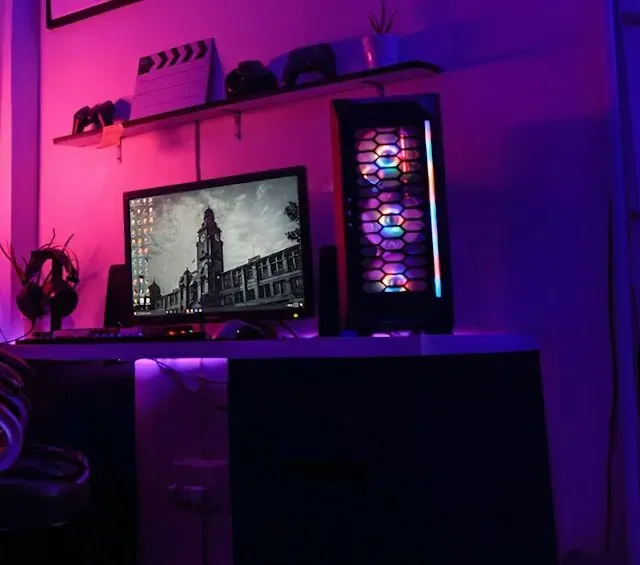
Canto de streaming com luzes roxas e rosa, um monitor e um PC com iluminação RGB
Foto de referência (banco de imagens): não é trabalho da Epik.

A configuração do OBS para streamers é o trabalho de deixar o OBS Studio pronto para transmitir: cenas, fontes, áudio e saída de vídeo ajustados à sua plataforma. Na Epik Streamer é uma peça independente por US$ 30, e vem incluída nos pacotes Creator e Epik. Aqui contamos o que é cada parte e o que a Twitch, a Kick e o YouTube recomendam.

O que é o OBS e para quem é esta peça

O OBS Studio é o software com que muitos streamers transmitem para Twitch, Kick e YouTube. É poderoso, mas ao abri-lo pela primeira vez há muitas opções. A configuração avulsa faz sentido se:

  • Os seus overlays já estão prontos e falta montá-los e ajustar a saída.
  • A sua live trava, fica pixelada ou sobrecarrega o seu equipamento, e você quer um ponto de partida correto.
  • Você muda de plataforma e precisa que os ajustes coincidam com o que a nova pede.

O que inclui

O serviço é a Configuração do OBS, uma peça. Esta página não detalha além do que está publicado, porque o detalhe depende da sua plataforma, do seu equipamento e do seu conteúdo. O que está claro: é uma peça, com uma correção incluída; o pacote Creator (uma única plataforma) e o pacote Epik (multiplataforma) a incluem. Qualquer outra peça ou formato que você não tenha pedido é tratado como serviço adicional.

As partes do OBS que vale entender

  • Cenas. Segundo o OBS, você começa com uma cena em branco. Em uma cena você monta a disposição da sua live.
  • Fontes. O que você adiciona a cada cena: captura de jogo (só Windows), captura de janela ou de tela, dispositivo de vídeo como webcam ou placa de captura, imagens, texto, mídia e cor.
  • Fonte Navegador (Browser Source). Serve para mostrar uma página web na cena. O OBS a descreve como a fonte usada sobretudo para alertas e caixas de chat. O tamanho padrão é 800 x 600.
  • Coleções de cenas. Guardam todas as suas cenas e fontes, e você pode ter várias. Não guardam os ajustes de saída, que pertencem aos perfis.
  • Assistente de configuração automática. O OBS o oferece ao iniciar e você pode abri-lo de novo em Ferramentas. Ele otimiza conforme o seu hardware e, se você transmite, a sua conexão. O OBS recomenda fazer um teste de alguns minutos antes da primeira live.

Ajustes que cada plataforma recomenda

  • Twitch. Para 1080p a 60 fps: 1920 x 1080, 6000 kbps, CBR e quadro-chave a cada 2 segundos. Para 720p a 60 fps: 1280 x 720 a 4500 kbps.
  • Kick. Máximo de 1920 x 1080, 60 fps e 8000 kbps. É preciso usar CBR (não aceita VBR) e só aceita H.264, não H.265. Com x264, recomenda preset veryfast, perfil main, tune zerolatency e quadro-chave de 2 segundos. No OBS, o serviço é escolhido como Custom e se cola a URL do servidor e a chave de transmissão que aparecem no seu Creator Dashboard. Além disso, a resolução 1080p pode não ser exibida aos espectadores até o canal atingir certo nível de interação.
  • YouTube. CBR, com quadro-chave recomendado de 2 segundos (sem passar de 4). Para H.264: de 6 a 17 Mbps em 1080p a 60 fps, de 5 a 14 Mbps em 1080p a 30 fps e de 3 a 8 Mbps em 720p. Áudio em AAC ou MP3.

Esses são os valores de partida de cada plataforma, e a sua conexão manda: com um upload instável, é melhor um bitrate menor e estável do que um alto que cai. Se quiser o passo a passo, leia o guia como configurar o OBS Studio para fazer live.

Como funciona

  1. Você compra no PayPal. Pagamento único e completo.
  2. Envia o briefing por WhatsApp ou Discord. Para o OBS, o mais útil é a sua plataforma principal, os jogos ou o conteúdo que você faz, os seus horários e como você quer que o seu canal apareça.
  3. Produção e entrega. Começam com o briefing completo e o pagamento realizado.
  4. Correção e aprovação. Uma correção incluída por peça; da segunda em diante, há custo.

Erros comuns ao configurar o OBS

  • Usar VBR. A Kick exige CBR, e as outras o recomendam.
  • Passar do seu upload. Se a sua internet não sustenta o bitrate, a sua live cai.
  • Resolução que não bate. Se a sua base é maior que o máximo da plataforma, é preciso reescalar a saída.
  • Áudio sem conferir. Verifique os medidores do mixer antes de entrar ao vivo.
  • Não testar. Faça uma gravação ou uma transmissão de teste de alguns minutos.

Peça avulsa ou pacote

Se você só precisa do OBS, esta peça é a direta. Se também precisa de peças gráficas, veja o pacote Creator, que a inclui com logo, 5 overlays, 5 painéis, banner, 8 emotes e 6 emblemas, ou o pacote Epik para várias plataformas. Para montar depois os seus gráficos, os overlays e os alertas são as peças mais usadas dentro do OBS. E se você está em dúvida sobre onde começar a transmitir, o comparativo de Twitch, Kick e YouTube ajuda.

Comece pelo briefing

Compre a sua configuração do OBS, conte em qual plataforma você transmite e deixe a sua live sair pronta.

Especificações

Dados tirados da documentação oficial de cada plataforma.

Twitch, 1080p a 60 fps
1920 x 1080, 6000 kbps, CBR, quadro-chave a cada 2 s
Twitch, 720p a 60 fps
1280 x 720, 4500 kbps, CBR
Kick, limites
Máx. 1920 x 1080, 60 fps e 8000 kbps; CBR; só H.264
Kick, x264 recomendado
Preset veryfast, perfil main, tune zerolatency, quadro-chave 2 s
YouTube, 1080p a 60 fps (H.264)
De 6 a 17 Mbps
YouTube, 1080p a 30 fps (H.264)
De 5 a 14 Mbps
YouTube, quadro-chave
2 s recomendado; sem passar de 4 s

Perguntas frequentes

Quanto custa a configuração do OBS?

A configuração do OBS custa US$ 30. O pacote Creator a inclui para uma plataforma e o pacote Epik a inclui multiplataforma.

Que bitrate devo usar para Twitch, Kick e YouTube?

A Twitch recomenda 6000 kbps para 1080p a 60 fps e 4500 kbps para 720p a 60 fps. A Kick aceita até 8000 kbps. O YouTube recomenda de 6 a 17 Mbps para 1080p a 60 fps com H.264. Todas pedem CBR.

Posso usar H.265 ou AV1?

Depende da plataforma. A Kick só aceita H.264. O YouTube publica faixas de bitrate tanto para H.264 quanto para AV1 e H.265. Diga a sua plataforma e o seu equipamento no briefing.

A configuração serve para várias plataformas?

Se você transmite para várias, indique no briefing. Além disso, o pacote Epik inclui configuração de OBS multiplataforma, enquanto o pacote Creator a inclui para uma só.

O que preciso para começar?

O seu briefing completo, com a sua plataforma principal, os jogos ou o conteúdo que você transmite e os seus horários. Produção e entrega começam com o briefing completo e o pagamento realizado.

Como se paga?

O pagamento é completo e direto no PayPal, no momento da compra. Não há cobranças posteriores.

Leia antes de decidir

Comece pelo seu briefing

Escolha sua opção, pague o valor integral com segurança no PayPal e agende uma chamada curta para completar seu briefing.

Descubra seu pacote em 1 minuto
Falar no Discord