
Guides6 Min. Lesezeit
OBS für Twitch, Kick und YouTube einrichten (2026)
OBS Studio Schritt für Schritt einrichten: Auflösung, FPS, CBR, Bitrate und Audio für Twitch, Kick und YouTube, mit Daten aus den offiziellen Hilfeseiten.
Einzeln
Ein gut eingerichtetes OBS spart dir Stunden und Kopfschmerzen. Es ist ein einzeln buchbares Stück, und wir erklären dir, was jede Plattform zum Streamen empfiehlt.
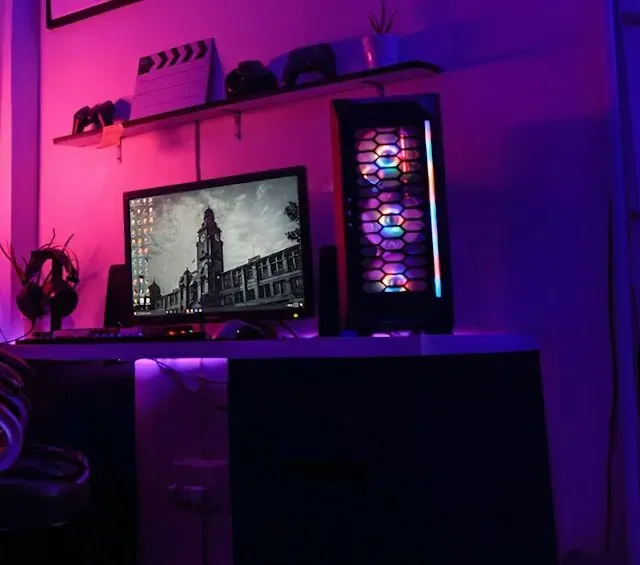
Die OBS-Einrichtung für Streamer ist die Arbeit, OBS Studio streamfertig zu machen: Szenen, Quellen, Audio und Videoausgabe, abgestimmt auf deine Plattform. Bei Epik Streamer ist sie ein eigenständiges Stück für 30 $ und in den Paketen Creator und Epik enthalten. Hier erfährst du, was die einzelnen Teile sind und was Twitch, Kick und YouTube empfehlen.
OBS Studio ist die Software, mit der viele Streamer auf Twitch, Kick und YouTube senden. Sie ist mächtig, aber beim ersten Öffnen gibt es viele Optionen. Die einzelne Einrichtung ist sinnvoll, wenn:
Die Leistung ist die OBS-Einrichtung, ein Stück. Diese Seite geht nicht über das hinaus, was veröffentlicht ist, denn die Details hängen von deiner Plattform, deinem Rechner und deinem Content ab. Klar ist: Es ist ein Stück, mit einer enthaltenen Korrektur. Das Creator-Paket (eine einzige Plattform) und das Epik-Paket (mehrere Plattformen) enthalten es. Jedes weitere Stück oder Format, das du nicht bestellt hast, gilt als Zusatzleistung.
Das sind die Ausgangswerte der jeweiligen Plattform, und deine Verbindung hat das letzte Wort: Bei einem instabilen Upload ist eine niedrigere, stabile Bitrate besser als eine hohe, die abreißt. Wenn du die Schritt-für-Schritt-Anleitung willst, lies OBS Studio einrichten und streamen.
Wenn du nur OBS brauchst, ist dieses Stück das Direkte. Wenn du außerdem Grafiken brauchst, schau dir das Creator-Paket an, das sie mit Logo, 5 Overlays, 5 Panels, Banner, 8 Emotes und 6 Badges enthält, oder das Epik-Paket für mehrere Plattformen. Zum Einbinden deiner Grafiken sind die Overlays und die Alerts die Stücke, die in OBS am häufigsten genutzt werden. Und wenn du unsicher bist, wo du mit dem Streamen anfangen sollst, hilft dir der Vergleich von Twitch, Kick und YouTube.
Kauf deine OBS-Einrichtung, erzähl uns, auf welcher Plattform du streamst, und lass deinen Stream startklar rausgehen.
Daten aus der offiziellen Dokumentation der jeweiligen Plattform.
Die OBS-Einrichtung kostet 30 $. Das Creator-Paket enthält sie für eine Plattform, und das Epik-Paket enthält sie für mehrere Plattformen.
Twitch empfiehlt 6000 kbps für 1080p bei 60 fps und 4500 kbps für 720p bei 60 fps. Kick erlaubt bis zu 8000 kbps. YouTube empfiehlt 6 bis 17 Mbit/s für 1080p bei 60 fps mit H.264. Alle verlangen CBR.
Das hängt von der Plattform ab. Kick unterstützt nur H.264. YouTube veröffentlicht Bitrate-Bereiche sowohl für H.264 als auch für AV1 und H.265. Nenne uns im Briefing deine Plattform und dein Setup.
Wenn du auf mehreren streamst, gib das im Briefing an. Außerdem enthält das Epik-Paket die OBS-Einrichtung für mehrere Plattformen, während das Creator-Paket sie nur für eine einzige enthält.
Dein vollständiges Briefing mit deiner Hauptplattform, den Spielen oder dem Content, den du streamst, und deinen Zeiten. Produktion und Lieferung beginnen mit dem vollständigen Briefing und der erfolgten Zahlung.
Die Zahlung ist vollständig und direkt über PayPal, beim Kauf. Es gibt keine späteren Abbuchungen.
Guides6 Min. Lesezeit
OBS Studio Schritt für Schritt einrichten: Auflösung, FPS, CBR, Bitrate und Audio für Twitch, Kick und YouTube, mit Daten aus den offiziellen Hilfeseiten.
Plattformen6 Min. Lesezeit
Ehrlicher Vergleich von Twitch, Kick und YouTube: Monetarisierungsvoraussetzungen, Abo-Anteile, Streamqualität und Clips, mit offiziellen Quellen.
Wähle deine Option, bezahle den vollen Betrag sicher über PayPal und buche einen kurzen Call, um dein Briefing zu vervollständigen.