
Aller au contenu

À la carte

Configuration d'OBS pour ton stream

Un OBS bien configuré t'épargne des heures et des maux de tête. C'est une pièce à la carte, et on te détaille ce que recommande chaque plateforme pour streamer.
Ce que vous obtenez

  • La configuration d'OBS comme pièce indépendante
  • Des réglages pensés pour ta plateforme principale
  • Incluse dans le pack Creator (1 plateforme) et dans le pack Epik (multiplateforme)
  • Une correction incluse par pièce
  • Paiement complet et direct via PayPal

Prix

Configuration OBS

par configuration

30 $US

Payer 30 $US
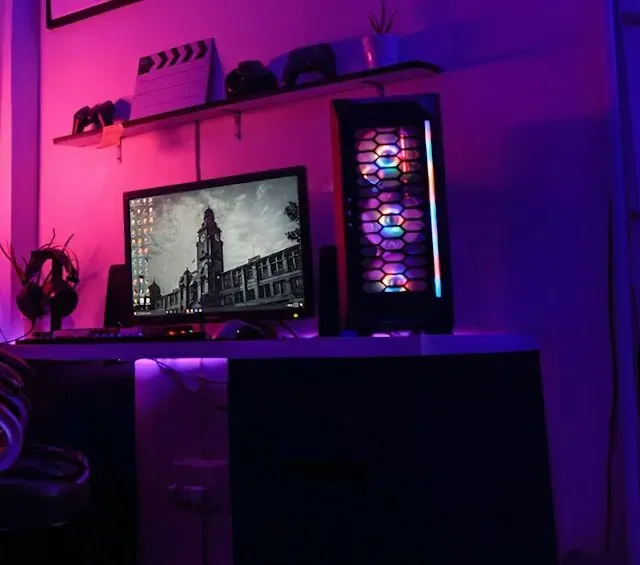
Coin streaming avec des lumières violettes et roses, un écran et un PC éclairé en RGB
Photo d’ambiance (banque d’images) : pas une réalisation Epik.

La configuration d’OBS pour streamers, c’est le travail qui consiste à rendre OBS Studio prêt à streamer : scènes, sources, audio et sortie vidéo réglés pour ta plateforme. Chez Epik Streamer, c’est une pièce indépendante à 30 $US, incluse dans les packs Creator et Epik. Ici, on te détaille ce qu’est chaque partie et ce que recommandent Twitch, Kick et YouTube.

Qu’est-ce qu’OBS et pour qui est cette pièce

OBS Studio est le logiciel avec lequel beaucoup de streamers diffusent sur Twitch, Kick et YouTube. Il est puissant, mais à la première ouverture, il y a beaucoup d’options. La configuration à la carte a du sens si :

  • Tes overlays sont déjà prêts et il te reste à les monter et à régler la sortie.
  • Ton stream coupe, devient pixellisé ou surcharge ta machine, et tu veux un point de départ correct.
  • Tu changes de plateforme et tu as besoin que les réglages correspondent à ce que demande la nouvelle.

Ce qui est inclus

Le service, c’est la configuration d’OBS, une pièce. Cette page ne détaille pas au-delà de ce qui est publié, car le détail dépend de ta plateforme, de ton matériel et de ton contenu. Ce qui est clair : c’est une pièce, avec une correction incluse ; elle est comprise dans le pack Creator (une seule plateforme) et dans le pack Epik (multiplateforme). Toute autre pièce ou tout autre format que tu n’as pas demandé est traité comme un service additionnel.

Les éléments d’OBS qu’il vaut mieux comprendre

  • Scènes. Selon OBS, tu commences avec une scène vide. C’est dans une scène que tu construis la disposition de ton live.
  • Sources. Ce que tu ajoutes à chaque scène : capture de jeu (Windows uniquement), capture de fenêtre ou d’écran, périphérique vidéo comme une webcam ou une carte de capture, images, texte, médias et couleur.
  • Source Navigateur. Elle sert à afficher une page web dans la scène. OBS la décrit comme la source utilisée surtout pour les alertes et les boîtes de chat. Sa taille par défaut est de 800 x 600.
  • Collections de scènes. Elles enregistrent toutes tes scènes et sources, et tu peux en avoir plusieurs. Elles n’enregistrent pas les réglages de sortie, qui appartiennent aux profils.
  • Assistant de configuration automatique. OBS le propose au démarrage et tu peux le rouvrir depuis Outils. Il optimise selon ton matériel et, si tu streames, ta connexion. OBS recommande de faire un test de quelques minutes avant ton premier live.

Les réglages que recommande chaque plateforme

  • Twitch. Pour du 1080p à 60 fps : 1920 x 1080, 6000 kbps, CBR et une image clé toutes les 2 secondes. Pour du 720p à 60 fps : 1280 x 720 à 4500 kbps.
  • Kick. Maximum 1920 x 1080, 60 fps et 8000 kbps. Tu dois utiliser du CBR (le VBR n’est pas accepté) et seul le H.264 est accepté, pas le H.265. Avec x264, il recommande le preset veryfast, le profil main, le tune zerolatency et une image clé de 2 secondes. Dans OBS, le service se choisit en Custom et on colle l’URL du serveur et la clé de stream qui apparaissent dans ton Creator Dashboard. Par ailleurs, la résolution 1080p peut ne pas être proposée aux spectateurs tant que la chaîne n’a pas atteint un certain niveau d’interaction.
  • YouTube. CBR, avec une image clé recommandée de 2 secondes (sans dépasser 4). Pour le H.264 : de 6 à 17 Mbps en 1080p à 60 fps, de 5 à 14 Mbps en 1080p à 30 fps et de 3 à 8 Mbps en 720p. Audio en AAC ou MP3.

Ce sont les valeurs de départ de chaque plateforme, et c’est ta connexion qui décide : avec un upload instable, mieux vaut un bitrate plus bas et stable qu’un bitrate élevé qui coupe. Si tu veux le pas-à-pas, lis le guide comment configurer OBS Studio pour streamer.

Comment ça se passe

  1. Tu paies via PayPal. Paiement unique et complet.
  2. Tu envoies ton brief par WhatsApp ou Discord. Pour OBS, le plus utile, c’est ta plateforme principale, les jeux ou le contenu que tu fais, tes horaires et la façon dont tu veux que ta chaîne apparaisse.
  3. Production et livraison. Elles démarrent avec le brief complet et le paiement effectué.
  4. Correction et validation. Une correction incluse par pièce ; à partir de la deuxième, elle est payante.

Erreurs courantes en configurant OBS

  • Utiliser du VBR. Kick exige du CBR, et les autres le recommandent.
  • Dépasser ton upload. Si ta connexion ne tient pas le bitrate, ton live coupe.
  • Une résolution qui ne correspond pas. Si ta base dépasse le maximum de la plateforme, il faut redimensionner la sortie.
  • Ne pas vérifier l’audio. Regarde les indicateurs du mixeur avant de passer en direct.
  • Ne pas tester. Fais un enregistrement ou un stream de test de quelques minutes.

Pièce seule ou pack

Si tu n’as besoin que d’OBS, cette pièce est la voie directe. Si tu as aussi besoin de pièces graphiques, regarde le pack Creator, qui l’inclut avec un logo, 5 overlays, 5 panneaux, une bannière, 8 emotes et 6 badges, ou le pack Epik pour plusieurs plateformes. Pour monter ensuite tes graphismes, les overlays et les alertes sont les pièces les plus utilisées dans OBS. Et si tu hésites sur où commencer à streamer, le comparatif Twitch, Kick et YouTube t’aide.

Lance-toi avec ton brief

Achète ta configuration d’OBS, dis-nous sur quelle plateforme tu streames et laisse ton live partir prêt.

Spécifications

Données issues de la documentation officielle de chaque plateforme.

Twitch, 1080p à 60 fps
1920 x 1080, 6000 kbps, CBR, image clé toutes les 2 s
Twitch, 720p à 60 fps
1280 x 720, 4500 kbps, CBR
Kick, limites
Max. 1920 x 1080, 60 fps et 8000 kbps ; CBR ; H.264 uniquement
Kick, x264 recommandé
Preset veryfast, profil main, tune zerolatency, image clé 2 s
YouTube, 1080p à 60 fps (H.264)
De 6 à 17 Mbps
YouTube, 1080p à 30 fps (H.264)
De 5 à 14 Mbps
YouTube, image clé
2 s recommandées ; sans dépasser 4 s

Questions fréquentes

Combien coûte la configuration d'OBS ?

La configuration d'OBS coûte 30 $US. Le pack Creator l'inclut pour une plateforme et le pack Epik l'inclut en multiplateforme.

Quel bitrate utiliser pour Twitch, Kick et YouTube ?

Twitch recommande 6000 kbps pour du 1080p à 60 fps et 4500 kbps pour du 720p à 60 fps. Kick accepte jusqu'à 8000 kbps. YouTube recommande de 6 à 17 Mbps pour du 1080p à 60 fps en H.264. Tous demandent du CBR.

Puis-je utiliser le H.265 ou l'AV1 ?

Ça dépend de la plateforme. Kick n'accepte que le H.264. YouTube publie des plages de bitrate pour le H.264, mais aussi pour l'AV1 et le H.265. Indique-nous ta plateforme et ton matériel dans le brief.

La configuration est-elle valable pour plusieurs plateformes ?

Si tu streames sur plusieurs, précise-le dans le brief. De plus, le pack Epik inclut une configuration d'OBS multiplateforme, alors que le pack Creator l'inclut pour une seule.

De quoi ai-je besoin pour commencer ?

De ton brief complet, avec ta plateforme principale, les jeux ou le contenu que tu streames et tes horaires. La production et la livraison démarrent avec le brief complet et le paiement effectué.

Comment se paie-t-elle ?

Le paiement est complet et direct via PayPal, au moment de l'achat. Il n'y a pas de prélèvements ultérieurs.

À lire avant de décider

  • Guides7 min de lecture

    Configurer OBS pour streamer : le guide 2026

    Configure OBS Studio pas à pas : résolution, FPS, CBR, bitrate et audio pour Twitch, Kick et YouTube, d'après leurs documentations officielles.

Commencez par votre brief

Choisissez votre option, payez l’intégralité en toute sécurité sur PayPal et réservez un court appel pour compléter votre brief.

Trouvez votre pack en 1 minute
Écrire sur Discord