
Guide6 min di lettura
Come configurare OBS per lo streaming: guida 2026
Configura OBS Studio passo passo: risoluzione, FPS, CBR, bitrate e audio per Twitch, Kick e YouTube, con i dati delle documentazioni ufficiali.
Alla carta
Un OBS configurato bene ti fa risparmiare ore e mal di testa. È un elemento singolo, e ti spieghiamo cosa consiglia ogni piattaforma per trasmettere.
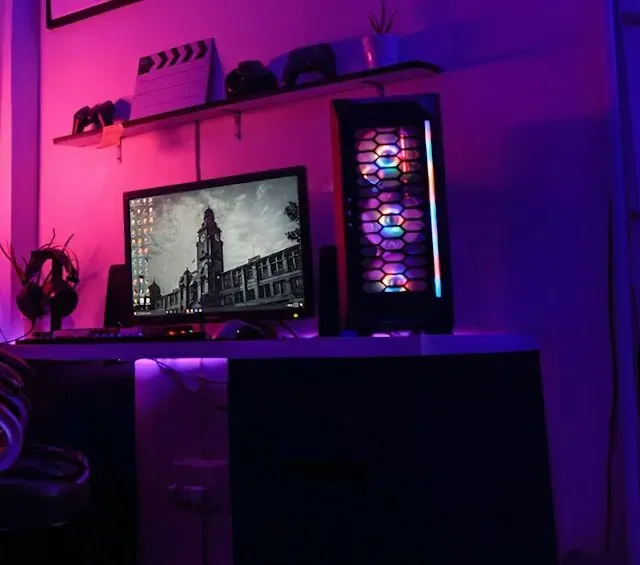
La configurazione di OBS per streamer è il lavoro di rendere OBS Studio pronto a trasmettere: scene, sorgenti, audio e uscita video regolati sulla tua piattaforma. In Epik Streamer è un elemento indipendente a 30 USD, e viene incluso nei pack Creator ed Epik. Qui ti spieghiamo cos’è ogni parte e cosa consigliano Twitch, Kick e YouTube.
OBS Studio è il software con cui molti streamer trasmettono su Twitch, Kick e YouTube. È potente, ma la prima volta che lo apri le opzioni sono tantissime. La configurazione singola ha senso se:
Il servizio è la Configurazione di OBS, un elemento. Questa pagina non scende nel dettaglio oltre ciò che è pubblicato, perché il dettaglio dipende dalla tua piattaforma, dal tuo hardware e dai tuoi contenuti. Quello che è chiaro: è un elemento, con una correzione inclusa; la includono il pack Creator (una sola piattaforma) e il pack Epik (multipiattaforma). Qualsiasi altro elemento o formato che non hai richiesto è un servizio aggiuntivo.
Questi sono i valori di partenza di ogni piattaforma, e a comandare è la tua connessione: con un upload instabile è meglio un bitrate più basso e stabile di uno alto che si interrompe. Se vuoi il passo passo, leggi la guida su come configurare OBS Studio per lo streaming.
Se ti serve solo OBS, questo elemento è la scelta diretta. Se ti servono anche gli elementi grafici, guarda il pack Creator, che la include con logo, 5 overlay, 5 pannelli, banner, 8 emote e 6 badge, oppure il pack Epik per più piattaforme. Per montare poi la tua grafica, gli overlay e gli alert sono gli elementi più usati dentro OBS. E se hai dubbi su dove iniziare a trasmettere, il confronto tra Twitch, Kick e YouTube ti aiuta.
Compra la tua configurazione di OBS, raccontaci su quale piattaforma trasmetti e la tua live esce pronta.
Dati presi dalla documentazione ufficiale di ogni piattaforma.
La configurazione di OBS costa 30 USD. Il pack Creator la include per una piattaforma e il pack Epik la include multipiattaforma.
Twitch consiglia 6000 kbps per 1080p a 60 fps e 4500 kbps per 720p a 60 fps. Kick accetta fino a 8000 kbps. YouTube consiglia da 6 a 17 Mbps per 1080p a 60 fps con H.264. Tutte chiedono CBR.
Dipende dalla piattaforma. Kick supporta solo H.264. YouTube pubblica intervalli di bitrate sia per H.264 sia per AV1 e H.265. Dicci nel brief la tua piattaforma e il tuo hardware.
Se trasmetti su più piattaforme, indicalo nel brief. Inoltre, il pack Epik include la configurazione di OBS multipiattaforma, mentre il pack Creator la include per una sola.
Il tuo brief completo, con la piattaforma principale, i giochi o i contenuti che trasmetti e i tuoi orari. Produzione e consegna partono con il brief completo e il pagamento effettuato.
Il pagamento è completo e diretto su PayPal, al momento dell'acquisto. Non ci sono addebiti successivi.
Guide6 min di lettura
Configura OBS Studio passo passo: risoluzione, FPS, CBR, bitrate e audio per Twitch, Kick e YouTube, con i dati delle documentazioni ufficiali.
Piattaforme6 min di lettura
Confronto onesto tra Twitch, Kick e YouTube: requisiti per monetizzare, ripartizione degli abbonamenti, qualità di streaming e clip, con fonti ufficiali.
Scegli la tua opzione, paga l’intero importo in modo sicuro su PayPal e prenota una breve chiamata per completare il tuo brief.