
本文へスキップ

単品

配信のためのOBS設定

OBSをきちんと設定すれば、時間も苦労も減らせます。単品で依頼できるアイテムで、各プラットフォームが配信に推奨している内容もあわせてお伝えします。
含まれるもの

  • 独立したアイテムとしてのOBS設定
  • メインのプラットフォームに合わせた設定
  • Creatorパック(1プラットフォーム)とEpikパック(マルチプラットフォーム)に含まれる
  • 各アイテムに修正1回込み
  • お支払いはPayPalで一括払い

価格

OBS設定

1回あたり

$30

$30を支払う
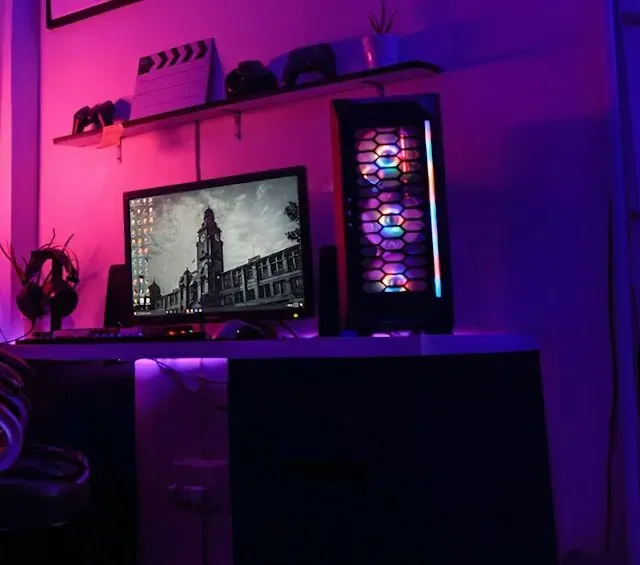
紫とピンクの照明、モニター、RGBライティングのPCがある配信スペース
イメージ写真(ストック):Epikの制作物ではありません。

配信者向けのOBS設定とは、OBS Studioを配信できる状態に整える作業のことです。シーン、ソース、音声、映像の出力を、プラットフォームに合わせて調整します。Epik Streamerでは、独立したアイテムとして$30で、さらにCreatorとEpikのパックにも含まれています。ここでは、各パーツが何か、そしてTwitch、Kick、YouTubeが何を推奨しているかを説明します。

OBSとは、この設定は誰のためのもの?

OBS Studioは、多くの配信者がTwitch、Kick、YouTubeへの配信に使っているソフトです。高機能ですが、初めて開くと選択肢が多すぎます。単品のOBS設定が向いているのは、次のような場合です。

  • オーバーレイはもう完成していて、組み込みと出力の調整が残っている。
  • 配信が途切れる、映像が粗い、PCに負荷がかかりすぎる。正しい出発点が欲しい。
  • プラットフォームを変えるので、新しい場所の要件に設定を合わせたい。

含まれるもの

サービスはOBS設定で、アイテムは1つです。提供する内容は公開している範囲にとどめ、これ以上は細かく区切りません。詳細は、プラットフォーム、機材、コンテンツによって変わるためです。はっきりしているのは、これが1アイテムで、修正1回が含まれること、そしてCreatorパック(プラットフォーム1つ)とEpikパック(マルチプラットフォーム)に含まれることです。ご依頼にない別のアイテムや形式は、追加サービスとして扱います。

理解しておきたいOBSのパーツ

  • シーン。 OBSによれば、最初は空のシーンから始まります。シーンの中で、配信のレイアウトを組み立てます。
  • ソース。 各シーンに追加するもの。ゲームキャプチャ(Windowsのみ)、ウィンドウキャプチャ、画面キャプチャ、Webカメラやキャプチャボードなどの映像キャプチャデバイス、画像、テキスト、メディア、色です。
  • ブラウザソース。 ウェブページをシーンに表示します。OBSは、主にアラートやチャットボックスに使うソースと説明しています。既定サイズは800 x 600です。
  • シーンコレクション。 すべてのシーンとソースを保存し、複数持てます。出力の設定は保存されず、それはプロファイルに属します。
  • 自動構成ウィザード。 OBSの起動時に表示され、ツールメニューから再度開けます。ハードウェアと、配信する場合は回線に合わせて最適化します。OBSは、最初の配信の前に数分間のテストを行うことを推奨しています。

各プラットフォームの推奨設定

  • Twitch。 1080p・60fpsなら、1920 x 1080、6000 kbps、CBR、キーフレーム2秒ごと。720p・60fpsなら、1280 x 720で4500 kbps。
  • Kick。 最大1920 x 1080、60fps、8000 kbps。CBRが必須(VBRは非対応)で、対応するのはH.264のみ、H.265は非対応です。x264では、プリセットveryfast、プロファイルmain、チューンzerolatency、キーフレーム2秒が推奨です。OBSでは、サービスをCustomにして、クリエイターダッシュボードに表示されるサーバーURLとストリームキーを貼り付けます。また、チャンネルが一定のエンゲージメントに達するまで、1080pが視聴者に表示されない場合があります。
  • YouTube。 CBR、キーフレームは2秒を推奨(4秒を超えない)。H.264では、1080p・60fpsで6〜17 Mbps、1080p・30fpsで5〜14 Mbps、720pで3〜8 Mbps。音声はAACまたはMP3。

これらは各プラットフォームの出発点となる値で、実際にはあなたの回線が基準です。上り回線が不安定なら、高いまま途切れるより、低くても安定したビットレートのほうが良い結果になります。手順を追って知りたい方は、ガイドOBS Studioの配信設定の方法をどうぞ。

進め方

  1. PayPalで購入。 一括払い(全額)です。
  2. ブリーフを送る。 WhatsAppかDiscordで送ってください。OBSの場合、特に役立つのは、メインのプラットフォーム、配信しているゲームやコンテンツ、配信時間、チャンネルをどう見せたいかです。
  3. 制作と納品。 ブリーフが完成し、お支払いが済んだ時点で始まります。
  4. 修正と承認。 各アイテムに修正1回が含まれ、2回目以降は費用がかかります。

OBS設定のよくある失敗

  • VBRを使う。 KickはCBRが必須で、ほかのプラットフォームも推奨しています。
  • 上り回線を超える。 回線がビットレートを支えられないと、配信が途切れます。
  • 解像度が合っていない。 ベース解像度がプラットフォームの上限より大きい場合は、出力の縮小が必要です。
  • 音声を確認しない。 ライブの前に、ミキサーのメーターを確認しましょう。
  • テストしない。 数分の録画かテスト配信をしましょう。

単品か、パックか

OBSだけが必要なら、このアイテムが手早い方法です。グラフィックも必要なら、ロゴ、オーバーレイ5点、パネル5点、バナー、エモート8点、バッジ6点とあわせてOBS設定を含むCreatorパックや、複数のプラットフォーム向けのEpikパックをご覧ください。あとからグラフィックを組み込むとき、OBSの中でいちばん使われるアイテムはオーバーレイとアラートです。どこで配信を始めるか迷っているなら、Twitch・Kick・YouTubeの比較が役立ちます。

ブリーフから始めましょう

OBS設定を購入して、どのプラットフォームで配信しているか教えてください。配信がすぐに始められる状態に整えます。

仕様

各プラットフォームの公式ドキュメントに基づくデータです。

Twitch、1080p・60fps
1920 x 1080、6000 kbps、CBR、キーフレーム2秒ごと
Twitch、720p・60fps
1280 x 720、4500 kbps、CBR
Kick、上限
最大1920 x 1080、60fps、8000 kbps、CBR、H.264のみ
Kick、x264の推奨設定
プリセットveryfast、プロファイルmain、チューンzerolatency、キーフレーム2秒
YouTube、1080p・60fps(H.264)
6〜17 Mbps
YouTube、1080p・30fps(H.264)
5〜14 Mbps
YouTube、キーフレーム
2秒を推奨、4秒を超えない

よくある質問

OBS設定はいくらですか?

OBS設定は$30です。Creatorパックにはプラットフォーム1つ分が、Epikパックにはマルチプラットフォーム分が含まれます。

Twitch、Kick、YouTubeではどのビットレートを使えばいいですか?

Twitchは1080p・60fpsで6000 kbps、720p・60fpsで4500 kbpsを推奨しています。Kickは最大8000 kbpsまで対応します。YouTubeはH.264の1080p・60fpsで6〜17 Mbpsを推奨しています。いずれもCBRが求められます。

H.265やAV1は使えますか?

プラットフォームによります。KickはH.264のみ対応です。YouTubeはH.264のほか、AV1とH.265のビットレート範囲も公開しています。ブリーフで、プラットフォームと機材を教えてください。

複数のプラットフォームで使えますか?

複数に配信する場合は、ブリーフでお知らせください。なお、Epikパックにはマルチプラットフォーム対応のOBS設定が含まれ、Creatorパックは1つのプラットフォーム向けです。

始めるために必要なものは?

完成したブリーフです。メインのプラットフォーム、配信しているゲームやコンテンツ、配信時間を教えてください。制作と納品は、ブリーフが完成し、お支払いが済んだ時点で始まります。

支払い方法は?

購入時にPayPalで一括払い(全額)です。後からの請求はありません。

決める前に読む

  • ガイド読了目安 7分

    OBSで配信する設定方法:2026年版ガイド

    OBS Studioの配信設定を手順で解説。解像度、FPS、CBR、ビットレート、音声まで、Twitch・Kick・YouTubeの公式ドキュメントにもとづいてまとめました。

ブリーフから始めよう

オプションを選び、PayPalで全額を安全にお支払いのうえ、短い通話を予約してブリーフを仕上げます。

1分でパックを見つける
Discordで相談